Ketika seseorang menduplikasi 100 USB flash drive dan menemukan bahwa semuanya memiliki disk signature yang sama, dugaan pertama biasanya adalah bahwa perangkat duplikasi yang menetapkan identitas tersebut. Anggapan ini terdengar masuk akal, terutama karena semua USB flash drive berasal dari proses duplikasi yang sama. Namun, dalam sebagian besar situasi, disk signature sebenarnya sudah ada pada perangkat master sebelum proses duplikasi dimulai.
Memahami kapan disk signature dibuat membantu menjelaskan mengapa disk signature yang identik muncul pada USB flash drive hasil kloning dan mengapa perangkat duplikasi belum tentu menjadi penyebabnya.
Apa Itu Disk Signature?
Disk signature adalah pengenal unik yang digunakan Windows untuk mengenali dan mengelola perangkat penyimpanan. Pada drive yang menggunakan struktur partisi Master Boot Record (MBR), signature ini berupa nilai empat byte yang disimpan di master boot record pada offset byte 440 (0x1B8). Meskipun empat byte mungkin terdengar sangat kecil, ukuran tersebut menyediakan sekitar 4,3 miliar kemungkinan nilai.
Perbedaan penting yang perlu dipahami adalah bahwa disk signature tidak sama dengan nomor seri perangkat USB, nomor seri volume, atau informasi yang diprogram ke dalam kontroler USB. Setiap pengenal tersebut memiliki fungsi yang berbeda. Mencampuradukkannya dapat menimbulkan kesimpulan yang keliru tentang bagaimana sebuah USB flash drive diproduksi atau diduplikasi.
Kapan Disk Signature Sebenarnya Dibuat?
Ada beberapa tahap dalam siklus hidup USB flash drive ketika informasi ditulis ke perangkat tersebut. Proses manufaktur, inisialisasi oleh Windows, dan duplikasi data merupakan tiga operasi yang berbeda. Masing-masing memiliki peran tersendiri dalam menentukan informasi apa yang akhirnya tersimpan pada drive.
Selama Proses Manufaktur USB
USB flash drive biasanya dikonfigurasi menggunakan perangkat lunak manufaktur yang umum disebut MPTool (Mass Production Tool). Perangkat lunak ini berkomunikasi dengan kontroler USB untuk mengatur memori flash NAND, kapasitas penyimpanan, deskriptor perangkat, serta berbagai pengaturan lain pada tingkat kontroler.
Dalam proses manufaktur yang umum, MPTool tidak menghasilkan disk signature MBR Windows. Tanggung jawab utamanya adalah menyiapkan kontroler dan memori flash agar perangkat dapat berfungsi sebagai produk penyimpanan USB. Namun, beberapa proses manufaktur juga mencakup pembuatan partisi, pemformatan, atau penulisan disk image yang telah ditentukan sebelumnya. Jika image tersebut berisi disk signature, perangkat yang selesai diproduksi dapat memiliki disk signature bahkan sebelum pertama kali terhubung ke komputer Windows.
Ketika Windows Menginisialisasi Disk
Pada disk kosong yang belum memiliki struktur partisi, Windows dapat menghasilkan disk signature ketika perangkat diinisialisasi menggunakan gaya partisi MBR. Signature tersebut ditulis ke dalam master boot record dan menjadi bagian dari informasi yang tersimpan pada perangkat.
Hanya dengan menghubungkan USB flash drive ke komputer Windows bukan berarti Windows otomatis akan menghasilkan disk signature baru. Drive tersebut mungkin sudah memiliki disk signature, atau mungkin sama sekali tidak memerlukan inisialisasi. Windows juga dapat menetapkan atau mengubah disk signature selama operasi pengelolaan disk tertentu, termasuk ketika ada pengenal yang hilang atau saling bertentangan.
Hal ini penting karena komputer Windows pertama yang mengenali sebuah USB flash drive belum tentu merupakan komputer yang membuat disk signature pada perangkat tersebut.
Selama Proses Duplikasi USB
Ketika duplikator USB melakukan penyalinan sektor demi sektor, perangkat tersebut mereproduksi informasi yang tersimpan pada perangkat master, termasuk MBR dan disk signature di dalamnya. Jika perangkat master sudah memiliki disk signature, setiap drive tujuan yang menerima salinan persis akan memiliki disk signature yang sama.
Dalam situasi ini, duplikator tidak sedang menghasilkan disk signature baru. Perangkat tersebut hanya menyalin nilai yang sudah ada, sama seperti ketika menyalin tabel partisi, informasi boot, sistem file, dan data.
Beberapa sistem duplikasi menyediakan fungsi tambahan yang dapat menghasilkan atau mengubah disk signature selama proses penyalinan. Ini merupakan operasi terpisah dari duplikasi standar sektor demi sektor dan bergantung pada fitur serta konfigurasi perangkat yang digunakan.
Mengapa Disk Signature yang Identik Bisa Menjadi Masalah?
Memiliki disk signature yang identik tidak otomatis berarti USB flash drive hasil duplikasi mengalami kerusakan. Pengguna yang hanya menghubungkan satu drive pada satu waktu mungkin tidak akan pernah mengalami masalah. Persoalan ini menjadi lebih terlihat ketika beberapa drive dengan disk signature yang sama dihubungkan ke komputer Windows yang sama.
Windows dapat mendeteksi konflik disk signature dan mungkin menempatkan satu atau beberapa disk dalam status offline untuk menghindari konflik. Perilaku ini sangat relevan bagi administrator TI, proyek deployment sistem, serta organisasi yang bekerja dengan USB flash drive bootable hasil kloning.
Perlu juga disebutkan bahwa Windows tidak menangani setiap USB flash drive dengan cara yang persis sama. Cara sistem operasi mengidentifikasi dan mengelola perangkat dapat memengaruhi apakah konflik disk signature terlihat oleh pengguna atau tidak.
Bagaimana dengan Disk Signature GPT?
Pembahasan sebelumnya terutama berlaku untuk drive yang menggunakan struktur partisi MBR tradisional. Drive yang diinisialisasi menggunakan format GUID Partition Table (GPT) memakai GUID disk 128-bit, bukan disk signature MBR empat byte. GPT juga menetapkan pengenal unik untuk setiap partisi.
Konsep dasarnya tetap serupa. Jika disk image lengkap diduplikasi tanpa mengubah pengenal tersebut, drive hasil duplikasi dapat memiliki GUID disk dan GUID partisi yang sama. Kondisi ini dapat menimbulkan konflik identifikasi, bergantung pada bagaimana sistem operasi mengelola perangkat yang terhubung.
Cara Memeriksa Disk Signature USB Flash Drive di Windows
Jika Anda ingin mengetahui disk signature yang ditetapkan pada USB flash drive Anda, Windows PowerShell menyediakan cara cepat untuk memeriksanya. Proses ini hanya melakukan pembacaan, sehingga tidak ada informasi pada USB flash drive yang akan diubah.
Pertama, hubungkan USB flash drive ke komputer Windows Anda. Buka PowerShell dan masukkan perintah berikut:
Get-Disk | Select-Object Number, FriendlyName, PartitionStyle, Signature, Guid
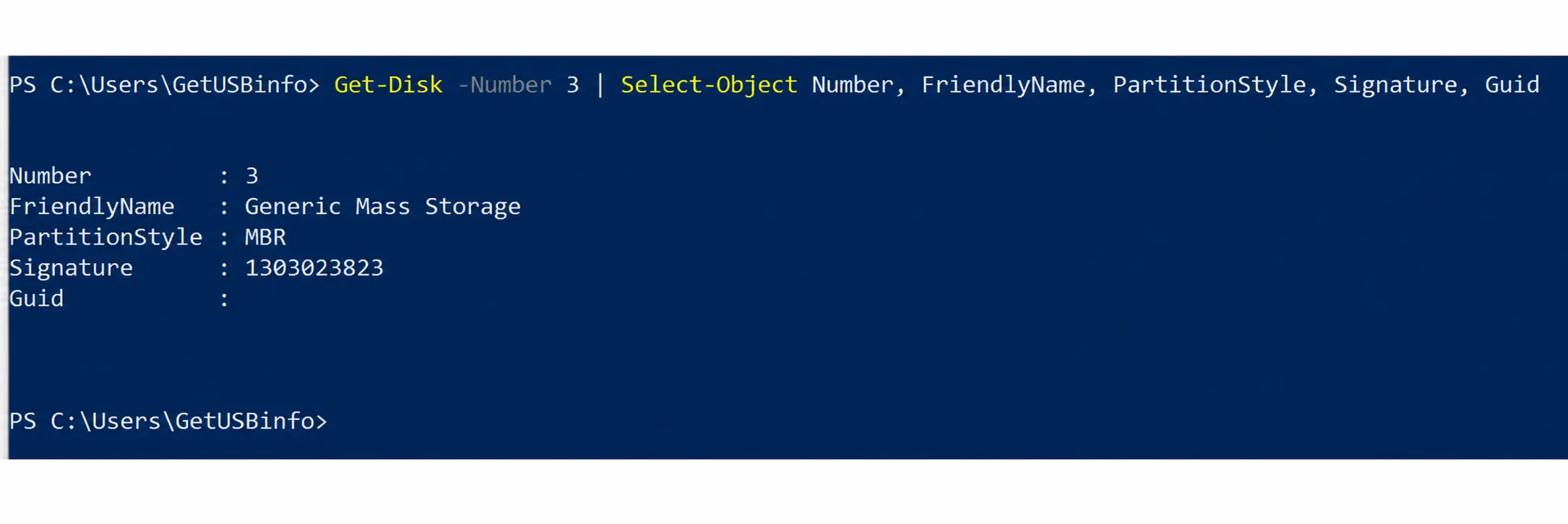
PowerShell akan menampilkan perangkat penyimpanan yang terhubung, termasuk nomor disk, nama perangkat, gaya partisi, dan pengenal disk yang tersedia. Untuk disk MBR, kolom Signature menampilkan disk signature. Untuk disk GPT, kolom Guid menampilkan GUID disk.
Jika beberapa USB flash drive terhubung, gunakan nomor disk dan nama perangkat untuk mengidentifikasi drive yang benar. Anda juga dapat memeriksa disk tertentu menggunakan nomor yang ditetapkan kepadanya. Sebagai contoh, untuk memeriksa Disk 2:
Get-Disk -Number 2 | Select-Object Number, FriendlyName, PartitionStyle, Signature, Guid
Ganti angka 2 dengan nomor disk yang ditetapkan pada USB flash drive Anda.
Sebagai pengujian tambahan, periksa disk signature pada USB flash drive master asli Anda dan bandingkan dengan salinan hasil duplikasi. Jika proses duplikasi melakukan penyalinan sektor demi sektor secara persis tanpa mengubah pengenal disk, kedua signature tersebut seharusnya sama.
Catatan: Prosedur ini hanya membaca informasi disk. Prosedur tersebut tidak menginisialisasi, memformat, atau mengubah USB flash drive. Windows dapat menangani pengenal disk yang duplikat dengan cara berbeda, bergantung pada perangkat dan konfigurasi disk. Karena itu, bandingkan drive satu per satu jika diperlukan.
Perangkat Master Menentukan Apa yang Disalin
Cara paling sederhana untuk memahami disk signature adalah dengan melihat bagaimana perangkat master disiapkan. Jika perangkat master diinisialisasi di Windows, dibuatkan partisi, diformat, lalu digunakan untuk membuat disk image lengkap, image tersebut biasanya akan menyertakan disk signature yang sebelumnya sudah ditetapkan pada perangkat master.
Oleh karena itu, menyiapkan perangkat master yang bersih merupakan langkah penting dalam setiap alur kerja duplikasi. Utilitas seperti DiskPart Clean dan Clean All dapat menghapus struktur disk yang sudah ada sebelum perangkat master dibuat ulang. Namun, perintah tersebut tidak boleh disamakan dengan proses menghasilkan disk signature baru. Disk signature ditetapkan atau diperbarui melalui inisialisasi disk berikutnya atau operasi lain yang secara eksplisit menuliskan nilai tersebut.
Kesimpulannya, duplikator USB yang melakukan penyalinan sektor secara persis pada umumnya mempertahankan informasi yang sudah ada, bukan membuat pengenal disk baru. Sebelum menganggap perangkat duplikasi sebagai penyebab munculnya disk signature yang identik, sebaiknya pahami terlebih dahulu bagaimana perangkat master diinisialisasi, informasi apa yang tersimpan di dalamnya, dan apakah proses duplikasi mencakup fungsi tambahan untuk mengidentifikasi disk.
Catatan Editorial: Artikel ini didasarkan pada pengalaman langsung kami dalam menangani memori flash USB, inisialisasi perangkat penyimpanan, dan alur kerja duplikasi. Tangkapan layar PowerShell diambil oleh GetUSB.info menggunakan USB flash drive sungguhan untuk menunjukkan bagaimana Windows melaporkan disk signature MBR. Perilaku disk signature dapat berbeda-beda bergantung pada struktur partisi, sistem operasi, konfigurasi perangkat USB, serta metode yang digunakan untuk menyiapkan atau menduplikasi media penyimpanan.