Alternatif TeamViewer – Dan Gratis – Bantuan Cepat dari Microsoft
TeamViewer adalah salah satu aplikasi paling populer untuk berbagi layar komputer dengan orang lain. Namun TeamViewer sangat mahal. Apakah ada alternatif TeamViewer? Ya ada… dan 100% gratis.
Suatu hari kami menemukan alternatif TeamViewer karena, sebagai bisnis, kami harus memberikan dukungan teknis ke komputer Windows jarak jauh. TeamViewer sangat jelas tentang perangkat lunak mereka yang digunakan dalam bisnis harus memiliki lisensi bisnis.
Dari tangkapan layar di bawah, Anda dapat melihat satu lisensi adalah $34,90 per bulan. Apa yang TeamViewer tidak beritahukan kepada Anda… sampai setengah jalan melalui proses pembelian… adalah berlangganan tahunan adalah satu-satunya pilihan Anda. Ugh. Ini sekarang menempatkan biaya TeamViewer Anda pada $418,80 untuk satu tahun. Lebih banyak lisensi membutuhkan komitmen finansial yang lebih besar.

Kami segera masuk ke mode alternatif TeamViewer.
Sebagai alternatif, kami menemukan Bantuan Cepat dari Microsoft.
Quick Assist 100% gratis dan ditawarkan oleh Microsoft yang memungkinkan pengguna untuk berbagi layar komputer mereka dan memberikan kontrol gratis dan total kepada yang lain. Tidak ada batasan waktu untuk sesi berbagi dan tidak ada batasan berapa kali Anda dapat menggunakan alat ini, atau tidak ada batasan untuk siapa Anda menggunakan alat tersebut.
Anda perlu mengunduh utilitas gratis dari Microsoft App store, dan prosesnya sangat mudah. Ketik “bantuan cepat” ke dalam bilah pencarian dan Windows akan menyediakan tautan untuk mengunduh.
Saat melakukan riset tentang mengapa beberapa komputer HP tidak bisa boot dari flash drive USB, saya menemukan Ventoy. Ventoy adalah alat perangkat lunak untuk membuat flash drive USB yang dapat di-boot dalam segala hal dan mendukung file gambar yang paling umum. Kami mencoba Ventoy untuk membuat USB flash drive dapat di-boot, dan itu berfungsi seperti seorang juara. Faktanya, software ini sangat mudah digunakan, ada baiknya berkomentar tentang posting sebelumnya yang kami lakukan. Beberapa waktu lalu kami berbicara tentang cara periksa apakah USB flash drive Anda dapat di-boot, dan sejujurnya, daripada meluangkan waktu dan bekerja untuk membaca artikel dan melakukan langkah, waktu Anda lebih baik digunakan untuk mem-flash drive Anda dengan Ventoy. Hasilnya adalah flash drive USB yang dapat di-boot untuk perangkat apa pun. Ventoy adalah alat open source untuk membuat flash drive yang dapat di-boot saat menggunakan file gambar seperti file ISO, IMG, WIM, VHD, dan EFI. Tim proyek menguji lebih dari 900 file gambar yang berhasil diuji pada lebih dari 90% paket distro. Yang kami sukai dari solusi ini adalah tidak perlu mem-flash drive dengan kode boot menggunakan CD-ROM sumber seperti banyak tutorial di luar sana (setidaknya untuk Windows) karena alat Ventoy membuat partisi kedua yang semua kode bootingnya dan utilitas Ventoy mem-flash partisi itu dengan kode boot yang diperlukan. Anda dapat melihat dari tangkapan layar Manajemen Disk di bawah ini sekarang ada dua partisi pada flash drive yang diuji. Berikut adalah daftar fitur yang disalin dari situs web. Proyek ini open source dan kami menyarankan untuk memberikan donasi jika Anda benar-benar menggunakan kode tersebut. Itu adil, kan! Artikel ini akan menunjukkan cara membuat pintasan situs web yang berfungsi dari flash drive. Artikel tersebut berisi petunjuk, video tentang petunjuk, dan file template yang dapat diunduh dan diubah untuk digunakan sendiri. Alasan topik membuat pintasan situs web di flash drive ini adalah karena menyeret dan melepaskan pintasan desktop ke flash drive tidak berfungsi. Pintasan di desktop adalah jalur relatif komputer ke situs web. Yang berarti pintasan tidak mentransfer dengan baik ke flash drive untuk digunakan orang lain. Alih-alih pintasan yang berfungsi, pintasan tersebut tidak aktif atau membawa Anda ke halaman umum di dalam browser. Sekarang Anda telah berhasil membuat pintasan situs web di flash drive USB Anda. Tautan ini dapat digunakan di semua flash drive atau hard drive atau lokasi desktop. Pintasan ini benar-benar file universal yang akan berfungsi dari lokasi mana pun. Ini file teksnya yang dapat Anda gunakan sebagai template jika petunjuk di atas terlalu rumit atau Anda tidak ingin melakukan langkah-langkahnya. Label lengket bukanlah solusi profesional untuk memberi label pada flash drive. Hari ini kita melihat alternatif pelabelan flash drive yang sesuai dengan tuntutan bisnis dan/atau profesional. Ada perbedaan yang jelas antara memberi label pada flash drive Anda karena penggunaan pribadi dan kebutuhan untuk memberi label pada flash drive yang dijual, dikirim, atau dikirimkan ke pelanggan yang membayar. Metode umum untuk memberi label pada flash drive adalah dengan label tempel yang diterapkan di bagian luar flash drive, atau label barang dagangan kertas dengan beberapa catatan tentang konten yang tergantung pada loop lanyard. Meskipun merupakan metode yang baik untuk flash drive pribadi, bukan tag label flash drive yang paling profesional atau tahan lama saat dijual sebagai produk komersial. Ini adalah persyaratan umum dari sebuah perusahaan untuk memasukkan lebih banyak informasi tentang isi flash drive daripada apa yang diperbolehkan oleh ruang label atau tag tempel. Selain itu, daya tahan label tersebut harus tahan terhadap kondisi lingkungan yang melampaui batas label barang dagangan. Contohnya meliputi: Dari contoh di atas, pertanyaannya menjadi: Label flash drive apa yang dapat digunakan yang terlihat profesional sekaligus memiliki daya tahan dan ruang yang dibutuhkan untuk mencetak informasi yang diperlukan? Label flash drive terbaik yang kami temukan adalah label plastik berukuran kartu kredit yang ditawarkan oleh Nexcopy. Label USB CC adalah produk plastik PVC putih dengan lebar 85mm tinggi 54mm dan tebal 0,75mm dengan berat total 4 gram. Label USB CC dapat dicetak di kedua sisi dan dilengkapi tali untuk menghubungkan ke flash drive USB. Label USB CC menerima cetakan penuh warna dan dengan latar belakang putih, setiap warna cerah dan kontras bagi pengguna untuk membaca informasi yang dicetak dengan mudah. Menggunakan printer eco-solvent, tintanya permanen dan tahan air. Informasi yang dicetak akan bertahan dalam berbagai kondisi cuaca dan kondisi lingkungan. Nexcopy menawarkan printer LOGO-EZ eco-solvent mereka untuk produksi internal. Nexcopy juga menawarkan layanan cetak bagi mereka yang tidak ingin berinvestasi dalam printer eco-solvent flatbed. Ukuran kartu kredit dan bobot kartu yang ringan menjadikannya pelengkap yang sempurna sebagai label flash drive. Dengan kemampuan cetak dua sisi, perusahaan memiliki banyak ruang untuk mencetak informasi yang diperlukan untuk produk mereka. Dari gambar di bawah, orang dapat melihat label flash drive ideal untuk kode batang tercetak untuk pemindaian selama pemenuhan, pengiriman, dan penerimaan produk. Mencetak gambar yang lebih tepat seperti kode QR dapat meningkatkan pengalaman pengguna, seperti menyederhanakan proses pendaftaran produk atau laman landas langsung untuk video petunjuk petunjuk produk. Selain itu, Label USB CC memungkinkan pencitraan merek khusus agar sesuai dengan persyaratan dari departemen pemasaran untuk memastikan kepatuhan merek dicocokkan – terjebak dengan label tempel atau label barang dagangan yang dicetak hanya berwarna hitam mengurangi nilai produk yang dirasakan secara keseluruhan dan dapat jatuh di luar kepatuhan terhadap pedoman pemasaran perusahaan. Meskipun beberapa informasi ini terdengar berlebihan untuk label flash drive, perlu diingat bahwa solusi ini dirancang untuk bisnis atau profesional yang mungkin diminta untuk memberikan label yang sangat detail untuk produk yang terkait dengan flash drive. Jika jawaban teknisnya adalah ya, mengapa saya harus Mengeluarkan Flash Drive USB saya? Perbedaannya bermuara pada jenis sistem file yang digunakan. Jika USB FAT, FAT32, atau exFAT Anda TIDAK perlu mengeluarkan flash drive USB sebelum menariknya keluar dari komputer. Jika drive USB adalah NTFS, maka ya, keluarkan flash drive sebelum menariknya keluar dari komputer. Jadi, mengapa harus dikeluarkan saat flash drive USB diformat sebagai NTFS? NTFS (Sistem File Teknologi Baru) adalah sistem file jurnal sistem. Sistem file penjurnalan adalah sistem yang melacak perubahan yang belum dilakukan ke bagian utama sistem file dengan merekam tujuan perubahan tersebut dalam struktur data yang dikenal sebagai “jurnal”, yang biasanya berupa log melingkar. Jika terjadi kerusakan sistem atau pemadaman listrik, sistem file tersebut dapat dipulihkan lebih cepat dan dengan risiko kerusakan yang lebih rendah. Bergantung pada bagaimana penerapannya, sistem file penjurnalan hanya dapat melacak metadata yang disimpan, menghasilkan peningkatan kinerja dengan mengorbankan peningkatan risiko kerusakan data. Sistem file penjurnalan, di sisi lain, dapat melacak data yang disimpan dan metadata terkait, dengan beberapa implementasi yang memungkinkan perilaku yang dapat dipilih pengguna dalam hal ini. Dengan flash drive berformat NTFS, sangat mungkin ada entri jurnal yang terjadi di latar belakang di mana pengguna tidak berada jauh darinya, jadi jika drive tiba-tiba ditarik keluar dari komputer, tindakan fisik dapat merusak data pada mengemudi. Dua alasan umum orang (salah) memformat flash drive sebagai NTFS meliputi: NTFS memungkinkan Administrator untuk menetapkan hak ‘untuk file dan folder dan pengaturan keamanan tersebut akan tetap untuk file tersebut pada flash drive yang diformat NTFS. Ini mungkin HANYA alasan sah flash drive harus diformat sebagai NTFS. FAT dan FAT32 memiliki batas file tunggal sebesar 4GB sehingga setiap file yang lebih besar dari 4GB tidak akan disalin ke flash drive FAT atau FAT32. Untuk mengatasi masalah ini, Pengguna akan memformat drive sebagai NTFS. Mereka memilih NTFS karena itu adalah sistem file yang sama dengan komputer host mereka… dan karena berfungsi di sana… mungkin juga memformat flash drive dengan cara yang sama. Namun, apa yang pengguna tidak mengerti adalah exFAT memecahkan masalah yang sama sementara pada saat yang sama menyediakan sistem file yang lebih stabil – yang bukan sistem file penjurnalan – sehingga flash drive dapat ditarik keluar tanpa dikeluarkan.
GetUSB.info melaporkan hal ini sebelumnya; Keluarkan USB Flash Drive dengan aman, Unduh Gratis. Perangkat lunak ini gratis untuk diunduh, gratis untuk didistribusikan, dan gratis untuk disematkan ke dalam program lain. Saya ingin menyalin melindungi foto digital pada USB flash drive. Jawabannya tidak sejelas yang saya harapkan, tetapi saya menemukannya. Di bawah ini adalah proses yang saya gunakan untuk mendapatkan apa yang saya butuhkan. Hal pertama yang ingin saya tekankan adalah saya ingin melindungi salinan digital foto daripada salinan fisik foto. Jadi, bagaimana mencegah foto digital disalin dari flash drive USB adalah pertanyaan yang sulit untuk dijawab. Pikiran pertama saya adalah tentang media yang ingin saya gunakan untuk mengirim foto digital kepada seseorang.
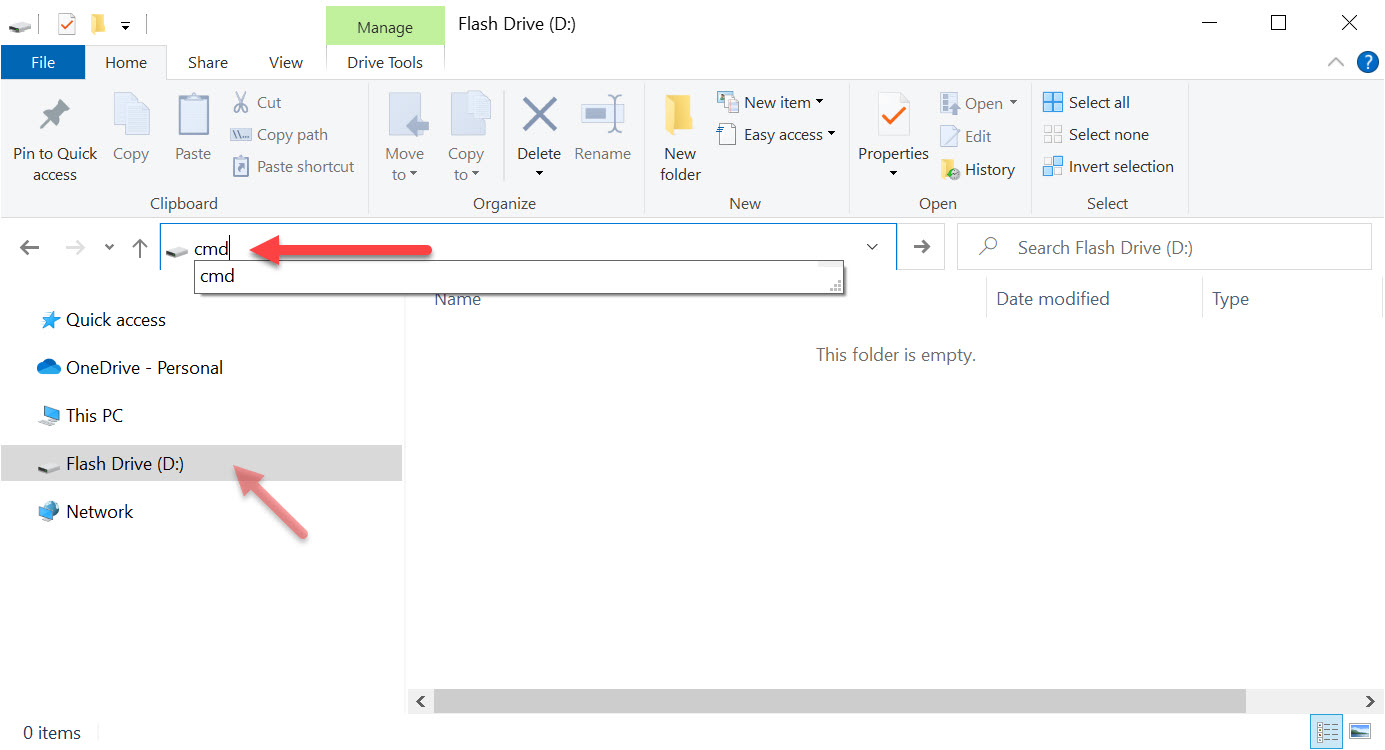
Semakin saya mempertimbangkan metode pengiriman, semakin banyak pertanyaan yang saya miliki. Pikiran pertama saya adalah meng-host foto di halaman web pribadi. Hanya pengguna yang memiliki akses ke halaman tersebut yang dapat melihat foto tersebut. Ini tidak akan berhasil. Saya menyadari bahwa begitu pemirsa berada di halaman dan melihat foto, mereka dapat menyimpannya atau menangkapnya. Setelah itu, mereka dapat berbagi foto digital dengan siapa pun yang mereka inginkan. Tidak banyak perlindungan di sini. Pikiran saya berikutnya adalah memasukkan foto digital ke dalam file zip yang dilindungi kata sandi. Itu ide yang bagus. Foto hanya dapat dilihat oleh orang yang mengetahui kata sandinya. Oh, tunggu, itu juga tidak berhasil. Saya berakhir dengan masalah yang sama dengan halaman web yang dihosting. Setelah file diakses, pengguna dapat melakukan apapun yang mereka inginkan. Jadi terpikir oleh saya… Saya terus kembali ke solusi enkripsi daripada solusi perlindungan salinan. Enkripsi berguna karena hanya mereka yang memiliki kata sandi yang benar yang dapat mengakses foto; namun, itu tidak sama dengan tujuan akhir saya, yaitu menyalin melindungi foto digital dan mencegahnya disalin. Saya kira Anda dapat mengatakan bahwa enkripsi adalah cara untuk menjaga orang yang jujur… yah, jujur. Saya membutuhkan cara untuk melindungi foto saya terlepas dari maksud penerima. Saya menyadari bahwa saya membutuhkan solusi di mana semua orang dapat melihat foto itu tetapi tidak ada yang bisa melakukan apa pun dengannya. Apakah mungkin menemukan solusi seperti itu? Ketika saya berbicara dengan seorang tetangga yang merupakan seorang pria IT, dia menyebutkan sebuah konsep yang pernah saya dengar sebelumnya tetapi tidak berlaku untuk pemikiran saya. Alih-alih metode pengiriman foto digital, ia mengusulkan jenis dongle fisik yang menyimpan foto. Dia menjelaskan bahwa tanpa perangkat fisik, melihat foto tidak mungkin. Bola lampu menyala! Menggunakan prompt CMD di Windows 10 atau 11, ini adalah permintaan satu baris untuk mendapatkan nomor seri USB flash drive. Nomor seri yang dimaksud adalah nomor seri perangkat yang mengikuti perangkat dan akan menjadi nomor seri yang sama untuk mengidentifikasi perangkat fisik. Nomor seri ini ditulis ke dalam memori hanya-baca pada flash drive dan tidak dapat diduplikasi atau dihapus atau dimodifikasi. Ini berbeda dengan volume serial number yang kita bicarakan dari postingan sebelumnya. Langkah-langkahnya sangat sederhana: # Masukkan flash drive (atau beberapa) # Pilih flash drive dengan mengklik huruf drive # Di bidang jalur Explorer ketik cmd Ini akan membuka Command Prompt # Salin teks di bawah ini dan klik Enter
jalur wmic Win32_USBControllerDevice mendapatkan Ketergantungan | temukan “USBSTOR”
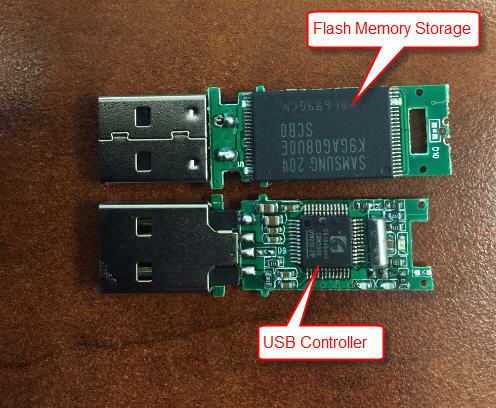
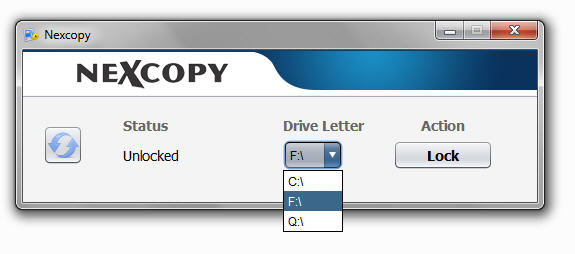
Permintaan ini meminta Windows untuk mencari perangkat Mass Storage (flash drive) di komputer yang terhubung ke USB Host Controller komputer di motherboard. Anda perlu menguraikan beberapa informasi karena lebih dari satu nomor seri yang diberikan. Nomor seri flash drive USB dicantumkan terakhir dan ada &0 di bagian akhir yang bukan merupakan bagian dari nomor seri. Nomor seri perangkat keras dapat bervariasi panjangnya sehingga kami tidak memiliki pedoman berapa lama seharusnya. Biasanya kita melihat panjang nomor seri berkisar antara 8 hingga 30 nilai alfanumerik. Menggunakan program pihak ketiga, Anda dapat melihat nomor seri flash drive USB sesuai dengan permintaan perintah cmd. Sumber: Cara: Mendapatkan Nomor Seri USB Flash Drive dari situs berbahasa Inggris. Ada dua cara untuk membuat stik USB hanya bisa dibaca. Satu metode akan membuat USB hanya-baca di apa pun yang terhubung dengannya, jadi bisa dibilang ini adalah cara universal untuk membuat flash drive terlindungi dari penulisan. Cara lainnya adalah solusi khusus PC di mana beberapa pengeditan registri diperlukan ke komputer mana pun yang terhubung dengan flash drive USB. Saat kami mengatakan 100% permanen, ini berarti stik USB hanya dapat dibaca (dilindungi dari penulisan) di semua perangkat, baik itu komputer seperti Mac, PC Windows, kotak Linux, atau produk berbasis non-prosesor seperti stereo mobil. Solusi permanen ini juga berarti status drive tidak dapat diubah. Metode lain menandai perangkat USB untuk dibaca hanya dalam hubungannya dengan PC yang terhubung sehingga setiap kali stik USB itu terhubung ke komputer itu, itu membuat USB hanya baca dan memblokir semua perintah tulis ke perangkat. Sering kali manajer TI atau pemilik konten menginginkan stik USB hanya dapat dibaca sehingga file tidak dapat dihapus atau diformat dari drive. Alasan lain untuk membuat USB hanya baca adalah agar file asli tetap sama dan menghalangi kemampuan file untuk diubah atau dimanipulasi. Terakhir, sebaiknya USB hanya baca agar virus tidak melompat ke drive dan kemungkinan menyebar ke komputer lain. Anda memerlukan mesin Windows7 atau lebih tinggi. Mesin Windows7 akan memiliki utilitas DiskPart yang memungkinkan kita melakukan segala macam hal keren ke flash drive, seperti menyetel proteksi penulisan. Ini akan menjalankan Command prompt Anda. Sekarang Anda perlu menemukan stik USB yang terhubung ke PC Anda. Kemungkinan besar itu DISK 1 Jadi yang kami lakukan adalah membuat entri registri di mesin Windows itu untuk selalu memperlakukan flash drive itu sebagai hanya baca. Seperti yang Anda lihat, ini adalah solusi sederhana yang khusus untuk PC. Selain itu, jika Anda mendapatkan alat pembersih registri seperti USB Scrub, utilitas itu akan menghapus entri registri yang baru saja kita buat dan Pengguna dapat sekali lagi melakukan apa pun yang mereka inginkan ke drive. Fungsi lain yang bagus dan mudah untuk membuat file lebih permanen adalah dengan mengatur file sebagai Read Only. Ketika file pada stik USB diatur ke Read Only, itu memblokir Pengguna dari menghapus atau memformat drive. Namun, ini hanya berfungsi di PC sehingga jika USB dimasukkan ke dalam kotak Mac atau Linux, mereka dapat melakukan apa saja. Cara mudah lainnya untuk membuat drive USB Hanya Baca adalah memformat drive sebagai NTFS. Ini tidak disarankan karena sistem file NTFS adalah apa yang kami sebut ‘sistem file dinamis’ dan selalu berubah. Artinya, Pengguna harus Mengeluarkan drive, tidak hanya mencabutnya dari soket USB. Jika Anda memutuskan untuk memformat sebagai NTFS, cukup ubah izin sehingga Semua Pengguna baru saja memiliki Akses Baca. Solusinya adalah Pengguna yang memodifikasi izin dengan Mengambil Kepemilikan dan menyetel Akses Penuh lagi. Jadi, bagaimana dengan drive USB yang hanya dapat dibaca secara permanen? Apa pun yang Anda lakukan, di komputer mana, Anda tidak dapat menghapus setelan hanya baca? Jawabannya adalah ini: Pengaturan hanya baca dilakukan di tingkat pengontrol. Yang dimaksud secara khusus adalah chip pengontrol USB pada flash drive ‘mengendalikan’ apa yang terjadi pada data pada memori flash. Salah satu fitur yang dapat dilakukan pengontrol adalah memblokir perintah tulis SCSI ke memori NAND. Inilah yang membuat stik USB hanya bisa dibaca. Perintah tulis diblokir pada tingkat pengontrol. Ini berarti pengaturan ada di dalam stik USB itu sendiri dan tidak bergantung pada PC yang memberi tahu Pengguna apa yang boleh dan tidak boleh dilakukan, melainkan perangkat itu sendiri yang memberi tahu komputer apa yang boleh dan tidak boleh dilakukan. Sayangnya ada banyak sekali produsen pengontrol USB yang semuanya menggunakan kumpulan perintah mereka sendiri untuk memblokir perintah tulis SCSI. Dengan demikian, tidak ada solusi universal untuk menyetel atribut hanya baca ke semua flash drive USB! Ada harapan! Jika Anda membaca posting ini, Anda mungkin mencoba mencari cara untuk membuat satu set flash drive hanya dapat dibaca untuk didistribusikan atau disebarkan ke sekelompok karyawan. Anda bahkan mungkin mencari cara untuk mengaktifkan dan menonaktifkan proteksi penulisan sehingga Anda dapat memperbarui perangkat lunak atau file instalasi dari jarak jauh sambil menjaga drive hanya dapat dibaca sepanjang waktu. Bukankah itu bagus! Vendor di luar sana sebagai solusi yang sangat apik. Mereka menawarkan drive USB dengan kemampuan untuk menghidupkan dan mematikan pengaturan hanya baca baik melalui alat baris perintah, sehingga Anda dapat melakukannya dalam aplikasi Anda sendiri, atau melalui GUI (Graphical User Interface). Opsi baris perintah berarti melalui perangkat lunak Anda sendiri, Anda dapat memprogram kapan harus membuka dan mengunci drive USB! Ini adalah solusi ideal bagi mereka yang perlu menggunakan stik USB sebagai perangkat hanya baca, namun tetap menginginkan kemampuan untuk memperbarui drive, dari jarak jauh, tanpa pengguna harus melakukan apa pun. Alat baris perintah dirancang untuk file exe apa pun untuk memanggil kode yang tepat untuk mengunci atau membuka kunci drive dan melakukan ini pada waktu dan tempat yang diinginkan oleh file exe Anda. Jika Anda bukan seorang programmer dan ingin mengaktifkan dan menonaktifkan pengaturan hanya baca dengan mengklik tombol melalui GUI, ada juga perangkat lunak gratis yang disertakan dengan drive untuk membuat pengaturan tersebut: lihat di bawah.
Nexcopy menawarkan drive dalam konfigurasi USB 2.0 dan USB 3.0 dan kapasitasnya akan berkisar dari drive 2GB yang lebih kecil hingga ukuran 32GB+ yang sangat besar. Kami menemukan situs web Nexcopy melalui situs web ini: www.usbcopier.com yang menjelaskan USB hanya baca, partisi CD-ROM USB dan banyak lagi. Sumber untuk Cara membuat USB hanya baca berasal dari GetUSB.info versi bahasa Inggris utama. Ya, jika drive USB dibekukan, itu akan berfungsi dan akan segera bekerja tanpa perlu mencairkannya. Detail kutu buku di bawah. Ya, flash drive USB akan bertahan dari mesin cuci; namun, disarankan untuk membiarkan flash drive mengering selama 24 jam sebelum mencoba menggunakannya. Detail nerd di bawah. Ya, flash drive USB akan bertahan basah; namun, disarankan untuk membiarkan flash drive mengering selama 24 jam sebelum mencoba menggunakannya. Detail nerd di bawah. Data di flash drive USB dapat bertahan selamanya jika disiapkan dengan benar dan disimpan dengan benar. Namun jawaban dunia nyata tergantung pada beberapa hal: Jenis memori flash NAND apa? SLC, MLC atau TLC dan juga bagaimana perangkat disimpan antara sekarang dan selamanya. Detail nerd ada di bawah, tetapi jika Anda ingin USB flash drive bertahan lama, Anda perlu mengatur perangkat dengan benar A) tulis lindungi dan Anda tidak dapat meninggalkannya di elemen B) jangan memaparkannya ke tempura ekstrim. USB flash drive, atau thumb drive, terdiri dari memori NAND. Hal unik tentang memori NAND adalah kemampuannya untuk menyimpan data tanpa memerlukan listrik untuk mengalir melaluinya. Ringkasan singkat tentang memori penyimpanan tradisional. Dalam istilah yang sangat sederhana komputer Anda menggunakan hard drive dan menggunakan RAM. Hard drive (setidaknya di masa lalu) menggunakan disk magnetik untuk menyimpan data. Piring magnet di dalam hard drive menahan muatan positif dan negatif. + dan – sama dengan nol biner dan satu – karena status pengisian daya, hard drive dapat “mengingat” data tanpa memerlukan daya. RAM adalah Memori Akses Acak sehingga ketika komputer Anda berjalan (listrik mengalir melaluinya) bit data dimasukkan ke dalam RAM sehingga komputer Anda dapat mengaksesnya dengan cepat. Informasi dalam RAM tidak akan tetap ada saat daya dimatikan. Bersama-sama, kombinasi hard drive dan memori RAM memungkinkan komputer Anda menyimpan informasi dan bekerja sangat cepat pada saat yang bersamaan. Di sisi lain, memori flash (memori NAND) adalah media penyimpanan non-volatil yang tidak memerlukan daya untuk menyimpan data. Memori flash drive adalah jenis memori hanya baca yang dapat diprogram yang dapat dihapus secara elektronik (EEPROM). Ini seperti “bendungan” bagi elektron di dalam memori sehingga tidak ada yang berubah saat daya dimatikan. Karena karakteristik unik ini, memori flash di dalam flash drive USB sangat tahan lama. USB flash drive dapat bertahan saat ditinggalkan di dalam mobil di North Dekota selama musim dingin dan membeku dalam semalam. Flash drive USB juga dapat bertahan dari mesin cuci, atau terjatuh ke genangan air pada hari hujan. Dilaporkan bahwa dua pertiga pengguna membuang atau mendaur ulang drive USB meninggalkan informasi pribadi di drive. Satu-satunya tugas yang harus dilakukan siapa pun sebelum menyumbangkan, membuang, atau mendaur ulang drive USB mereka adalah menghapus drive untuk melindungi informasi pribadi Anda. Format cepat di Windows atau Mac tidak akan sepenuhnya menghapus file pribadi Anda di flash drive. Sebuah format hanya menghapus pengindeksan tempat file berada di memori dan sebagian besar perangkat lunak pemulihan dapat memulihkan file untuk akses penuh. Bahkan menghapus file tidak menghapus data Anda. Ketika file dihapus, seperti pemformatan yang disebutkan di atas, file tidak dihapus, file hanya dihapus dari pengindeksan bagaimana menemukannya. Sekali lagi, memulihkan perangkat lunak dapat… yah… memulihkannya. Pernah mencoba masuk ke “sampah” komputer Anda dan memulihkan file? Bedanya sama. Metode terbaik untuk menghilangkan data pribadi dari drive USB sebelum mendaur ulang adalah dengan menghapus data dari drive. Menghapus drive adalah metode yang lebih dalam untuk memformat drive. Dengan menghapus drive USB, sel memori ditimpa, tidak hanya dihapus dari pengindeksan. Setelah dihapus, bahkan perangkat lunak pemulihan tidak dapat menemukan file, karena file tersebut telah dihapus. Tanpa menulis ulang Cara menghapus, berikut adalah artikel yang telah ditulis sebelumnya yang juga menyoroti secara lebih rinci perbedaan antara Menghapus USB dan Memformat USB. Continue Reading
Jadikan USB Flash Drive Dapat Di-boot dalam Apapun


Cara: Membuat Pintasan Situs Web di Drive USB

Membuat pintasan yang berfungsi pada flash drive USB sangat mudah. Seperti, sangat mudah.
Ini videonya: Cara: Membuat Shortcut Website di USB Drive
Label Flash Drive – Untuk Profesional dan Bisnis
 bahan PVC plastik sangat ideal untuk mencetak logo berwarna dan menonjolkan warna tertentu informasi. Memiliki fleksibilitas untuk cetak warna memungkinkan untuk menekankan bit informasi tertentu yang ingin diperhatikan oleh pengguna akhir.
Mengapa saya harus Mengeluarkan Flash Drive USB saya?
 Apakah saya harus mengeluarkan flash drive USB saya?
Jawaban singkatnya: Tidak.
Jawaban teknis: Ya.
Mengapa orang memformat flash drive sebagai NTFS?
Kabar Baik – Alat Perangkat Lunak Pelepas USB Gratis
Cara Menyalin Foto Digital Protect di USB Flash Drive
Cara: Mendapatkan Nomor Seri USB Flash Drive


Cara: Membuat USB Hanya Baca



Berapa Lama USB Flash Drive Bertahan?

#1 – Bisakah Anda membekukan flash drive USB?
#2 – Akankah flash drive USB bertahan dari mesin cuci?
#3 – Bisakah flash drive USB bertahan saat basah?
#4 – Berapa lama USB flash drive bertahan?
#5 – Mengapa USB flash drive begitu tahan lama?
Detail teknis (kutu buku) tentang pertanyaan di atas.
Daur Ulang Drive USB Membutuhkan Satu Tugas Terlebih Dahulu