
Hantu USB yang Tak Mau Mati — dan Cara Mengusirnya (Windows 10)
Hantu USB yang Tak Mau Mati — dan Cara Mengusirnya (Windows 10)
Cara Memperbaiki: Masalah Windows yang Memberi Nama Sama pada Setiap Flash Drive USB yang Dihubungkan

Pernahkah kamu mencolokkan flash drive dan melihat nama lama muncul kembali dari kubur? Kamu memformatnya, mengganti namanya, bahkan memakinya… tapi Windows tetap bersikeras bahwa drive itu bernama sama seperti koneksi sebelumnya, seperti TEST atau lebih parah lagi CentOS 7 Boot. Flash drive-nya tidak berhantu. Windows hanya menyimpan label lama yang telah di-cache sejak lama.
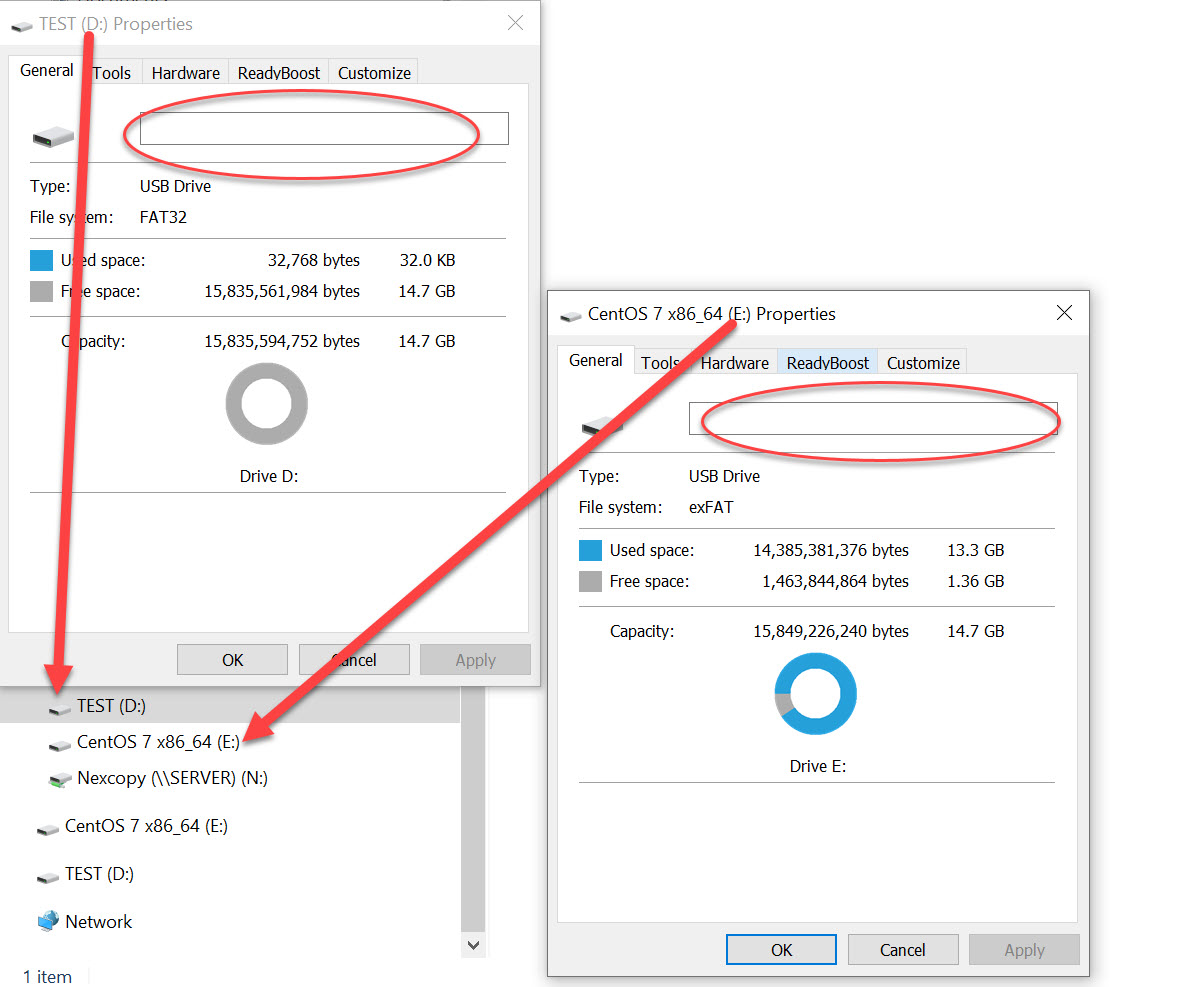
Apa yang Sebenarnya “Menghantui” Huruf Drive-mu
Windows mencatat setiap USB yang kamu pasang: huruf drive yang diberikan, seperti apa label volume-nya, beberapa ID, dan sebagainya. Saat drive baru mewarisi huruf lama (D:, E:, dll.), File Explorer bisa menggunakan ulang label yang di-cache alih-alih menanyakannya langsung ke perangkat. Itulah sebabnya flash drive kosong bisa muncul dengan nama milik perangkat lain.
Alat seperti USBDeview menghapus riwayat perangkat, tapi tidak cache label yang dibaca oleh File Explorer. Solusinya adalah membersihkan lokasi registri yang tepat agar Windows berhenti “bernostalgia”.
Ritualnya (Aman & Sederhana)
Lepaskan semua flash drive USB terlebih dahulu. Jika masih terpasang, Windows bisa langsung membuat ulang entri lama yang sama. Kemudian buka Command Prompt (Admin) (Mulai > ketik cmd > klik kanan > Jalankan sebagai administrator) dan tempel blok di bawah ini.
:: --- Hapus pemetaan huruf drive sistem ---
reg delete "HKLM\SYSTEM\MountedDevices" /v "\DosDevices\D:" /f
reg delete "HKLM\SYSTEM\MountedDevices" /v "\DosDevices\E:" /f

:: --- Hapus cache menyeramkan milik File Explorer ---
reg delete "HKCU\Software\Microsoft\Windows\CurrentVersion\Explorer\MountPoints2" /f
reg delete "HKLM\SOFTWARE\Microsoft\Windows\CurrentVersion\Explorer\MountPoints2" /f

:: --- Hapus label atau ikon yang ditetapkan secara eksplisit ---
reg delete "HKCU\Software\Microsoft\Windows\CurrentVersion\Explorer\DriveIcons\D" /f
reg delete "HKCU\Software\Microsoft\Windows\CurrentVersion\Explorer\DriveIcons\E" /f

:: --- Restart Explorer agar arwahnya tenang ---
taskkill /im explorer.exe /f
start explorer.exe
Sekarang sambungkan kembali flash drive kamu. File Explorer akan membangun ulang informasinya langsung dari perangkat keras — tanpa “hantu” yang tersisa. Jika kamu ingin lebih aman, restart komputer sepenuhnya, bukan hanya File Explorer.
Mengapa Ini Berhasil (Dalam Bahasa Sederhana)
MountedDevicesmenyimpan huruf drive yang dikaitkan dengan perangkat tertentu.MountPoints2memberi File Explorer label dan metadata lain yang dianggap sesuai untuk huruf itu.DriveIconsdapat menimpa label atau ikon berdasarkan huruf drive, sekadar untuk variasi.
Hapus ketiganya dan Windows akan melupakan “cerita lama”-nya. Perangkat baru, nama baru — akhirnya.
Tentang Huruf Drive
Pada perintah di atas, D: dan E: hanyalah contoh. Kamu bisa menggantinya dengan huruf apa pun — F:, G:, atau huruf lain yang “dihantui” di sistemmu. Struktur perintahnya tetap sama; cukup ubah hurufnya di setiap baris. Berikut contoh cepat untuk membersihkan drive F dan G:
reg delete "HKLM\SYSTEM\MountedDevices" /v "\DosDevices\F:" /f
reg delete "HKLM\SYSTEM\MountedDevices" /v "\DosDevices\G:" /f
reg delete "HKCU\Software\Microsoft\Windows\CurrentVersion\Explorer\DriveIcons\F" /f
reg delete "HKCU\Software\Microsoft\Windows\CurrentVersion\Explorer\DriveIcons\G" /f
Baris tengah yang menghapus cache MountPoints2 tidak tergantung pada huruf tertentu — cukup dijalankan sekali saja. Semua baris lainnya bisa diulang atau disesuaikan sesuai kebutuhan.
Untuk yang Suka Sempurna
Jika kamu menjalankan meja pengujian atau stasiun duplikasi dan setengah alfabet terisi dengan nama-nama hantu, kamu bisa mengotomatiskan pembersihan untuk semua huruf drive yang bisa dilepas dengan loop satu baris berikut:
for %%L in (D E F G H I J K L M N O P Q R S T U V W X Y Z) do (
  reg delete "HKLM\SYSTEM\MountedDevices" /v "\DosDevices\%%L:" /f
  reg delete "HKCU\Software\Microsoft\Windows\CurrentVersion\Explorer\DriveIcons\%%L" /f
)
reg delete "HKCU\Software\Microsoft\Windows\CurrentVersion\Explorer\MountPoints2" /f
reg delete "HKLM\SOFTWARE\Microsoft\Windows\CurrentVersion\Explorer\MountPoints2" /f
taskkill /im explorer.exe /f
start explorer.exe
Ini akan menghapus cache untuk semua huruf drive sekaligus. Ideal untuk workstation yang sering menangani banyak flash drive berbeda — seperti alat duplikasi, sistem imaging, atau meja servis yang menguji drive sepanjang hari.
Kesimpulan
Masalahnya bukan pada flash drive kamu, tapi pada kenangan lama Windows. Simpan blok perintah ini jika kamu sering menguji, menggandakan, atau menyalin flash drive — ini adalah versi digital dari air suci untuk mengusir “hantu” keras kepala di File Explorer.
