Tidak sulit untuk mendapatkan beberapa fungsi premium dari Roku TV seperti jeda dan mundur hanya dengan menambahkan USB flash drive ke penyiapan Anda
Anda perlu mengonfigurasi Roku TV dan flash drive agar berfungsi bersama, tetapi ini tidak sulit untuk dilakukan.
Untuk mendekati waktu jeda atau mundur 90 menit, Anda perlu menggunakan flash drive 16 GB atau lebih besar. Jadi, menggunakan sesuatu yang kecil seperti drive USB 2 GB atau 4 GB, mungkin tidak sepadan dengan usaha.
Peringatan lainnya adalah bahwa fungsi jeda hanya tersedia pada input TV langsung, sehingga membatasi Anda pada apa pun yang datang melalui antena atau koneksi kabel Anda.
Jadi, jika hal di atas terdengar seperti sesuatu yang patut dicoba, mari kami tunjukkan caranya:
Yang Anda perlukan:
Roku Smart TV (bukan dongle atau kotaknya). Dengan kata lain, Smart TV dengan aplikasi Roku.
Masukan TV langsung (biasanya antena atau kabel)
Remote control Roku TV (standar dengan pembelian Roku)
Flash drive 16 GB atau lebih besar. Bisa USB 2.0 atau USB 3.0
Setelah Anda memilih flash drive, pastikan tidak ada apa pun di stik USB. Proses ini akan memformat drive dan menghapus semua file yang Anda miliki di drive.
Memulai
Temukan port USB di Smart TV Anda. Port apa pun akan berfungsi. Ini akan ditemukan di sisi belakang Smart TV Anda. Hubungkan flash drive ke port USB.
Buka layar beranda Roku Anda dan gerakkan kursor hingga Anda menyorot opsi TV LANGSUNG. Ini akan menjadi ubin di layar beranda.
Jangan klik TV LANGSUNG, melainkan masuk ke menu Opsi Roku. Anda dapat mengeklik tombol Roda Gigi pada kendali jarak jauh Roku, atau menekan tombol Utama pada kendali jarak jauh lima kali.
Duplikator optik CD dan DVD telah populer selama bertahun-tahun; namun, dengan disk drive tidak lagi dijual di komputer, satu-satunya perangkat yang tersisa untuk memindahkan file adalah USB flash drive – setidaknya perangkat yang paling umum. Dengan mengingat hal itu, mari kita lihat review duplikator USB flash drive dan ingin serta memberikan pengamatan.
Jadi, berapa kecepatan membakar DVD dibandingkan dengan menyalin ke USB flash drive? Dengan perekam DVD 16X, dibutuhkan sekitar 6-7 menit untuk membakar seluruh disk, yaitu 4,7 GB. Sebuah duplikator DVD ukuran umum adalah sistem tujuh drive yang berarti 7 salinan setiap 7 menit. Namun, ukuran file saat ini semakin besar dan beban data dapat dengan mudah melebihi 5GB. DVD lapisan ganda berukuran 8,5 GB dan akan memakan waktu sekitar 27 menit.
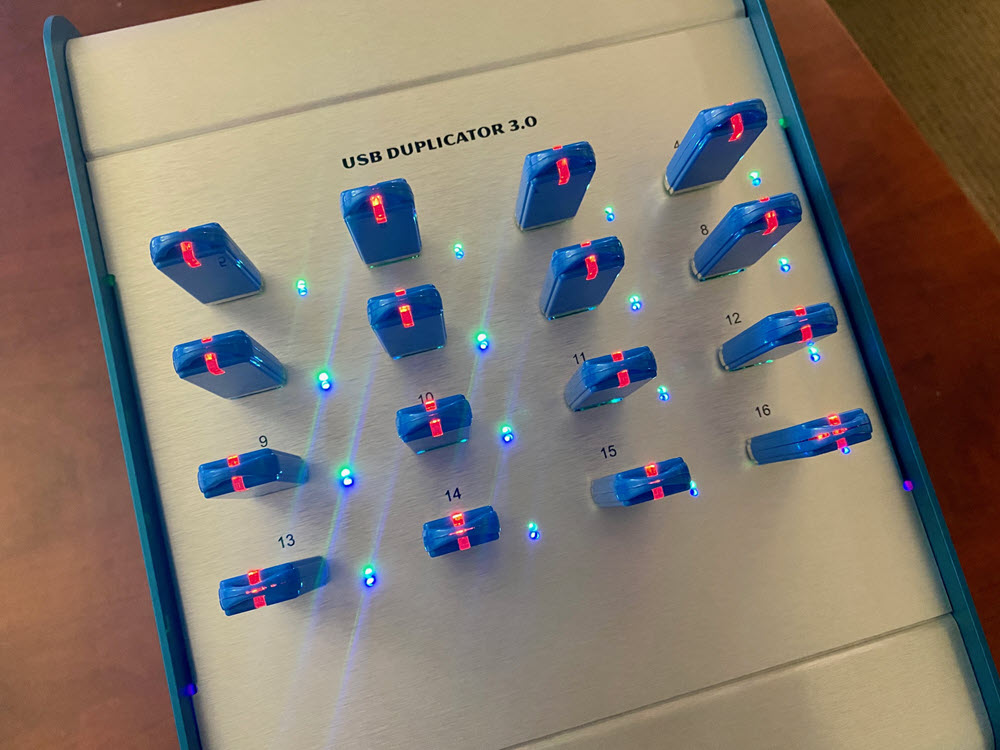
Duplikator USB dalam ulasan ini adalah duplikator USB 3.0 target enam belas yang diproduksi oleh Nexcopy. Model ini dipilih karena merupakan yang paling populer dalam hasil pencarian, dan jujur ??- terlihat paling baik untuk lingkungan kantor. Sistem ini akan membuat enam belas salinan pada 1GB di bawah satu menit; yang diterjemahkan menjadi 16 eksemplar dalam waktu kurang dari lima menit. DVD lapisan ganda yang disebutkan di atas akan memakan waktu 9 menit untuk membuat 16 salinan. Jelas duplikator USB lebih efisien daripada duplikator DVD.
TINJAUAN UMUM
Model Nexcopy dalam ulasan hari ini adalah USB160PC. Ini adalah solusi perangkat lunak dan perangkat keras berbasis komputer Windows yang berjalan pada Windows 7 atau Windows 10. Kecepatan salin sama dengan sistem mandiri yang ditentukan. Di bawah ini adalah gambar sistem berbasis PC dan sistem standalone, keduanya memiliki penomoran port yang sama (16).
USB160PC menggunakan perangkat lunak dan menyediakan enam mode penyalinan dimana perusahaan dapat memilih metode penyalinan yang terbaik untuk kebutuhan mereka. Mode penyalinan adalah:
Salinan File
Salin Tambahkan
Salinan Perangkat – Hanya Data
Salinan Perangkat – Media Lengkap
Salin IMG
Streaming Data Unik
Kami akan membahas mode penyalinan nanti di ulasan.
Perangkat lunak Drive Manager dari Nexcopy, memiliki fitur ekstraksi data yang memberi pengguna kemampuan untuk mengekstrak data dari drive dan membuat dump data ke lokasi di PC host.
Duplikator USB berbasis PC cepat dan fleksibel untuk digunakan dan memberikan umpan balik pengguna yang sangat baik selama proses duplikasi. GUI (Graphical User Interface) mengikat informasi yang jelas seperti ukuran total USB flash drive, byte yang digunakan, persentase yang dilakukan selama duplikasi dan respons lulus/gagal. Nexcopy menggunakan perangkat lunak Pengelola Drive mereka sendiri (bermerek dagang) dan memberikan dukungan perangkat lunak seumur hidup dan pembaruan secara gratis.
GUI melakukan pekerjaan yang sangat baik untuk mengidentifikasi perangkat USB yang ditampilkan dalam perangkat lunak dengan soket USB pada duplikator. Ini adalah salah satu masalah dengan sistem duplikasi buatan sendiri, seperti menghubungkan flash drive ke hub USB – satu-satunya cara untuk mengidentifikasi drive adalah dengan melepaskannya sampai Anda menemukan yang dimaksud. USB160PC memberi Anda alat untuk mengidentifikasi setiap drive USB yang terhubung dengan cepat.
Informasi bonus dari Drive Manager adalah tab kedua dari GUI. Halaman ini menunjukkan nomor seri perangkat, VID (Vendor ID), PID (Product ID) dan informasi deskriptor perangkat. Orang-orang teknologi akan menghargai fitur ini.
PERANGKAT KERAS
Untuk ulasan duplikator USB ini, kami menimbang kotak duplikator dan harganya hanya di bawah 5 pon – sangat portabel! Dua LED untuk umpan balik bersama dengan perangkat lunak GUI. LED biru menunjukkan daya ke soket dan LED hijau menampilkan aktivitas perangkat (akan berkedip saat membaca atau menulis data). GUI akan memberikan umpan balik kinerja dan status tentang pekerjaan dan proses penyalinan. Catu daya mendeteksi otomatis dan akan secara otomatis bekerja di lingkungan 110v atau 230v, tidak perlu membuat sakelar pengaturan daya manual dengan kotak fisik. Duplikator USB memiliki kipas 5v di sisi belakang untuk menyediakan aliran udara untuk pendinginan; meskipun kami tidak mengalami panas selama pengujian dan pengoperasian.
Suplai daya di dalamnya adalah blok daya merek MeanWell 150watt, yang merupakan merek yang digunakan oleh perusahaan medis sehingga daya tidak akan pernah menjadi masalah. Ini juga berarti catu daya 150watt dapat mendukung 16 hard drive USB.
GetUSB.info meneliti produk USB setiap hari dari setiap sudut internet. Meskipun kami tidak memublikasikan tentang penemuan tersebut setiap hari, penelitian berlanjut dengan filter yang diarahkan untuk memberikan nilai bagi pengunjung kami.
Selama enam minggu terakhir, kami telah melihat peningkatan jumlah produk yang terdaftar sebagai pemisah USB dan ada baiknya kami mengeposkan penjelasan tentang apa itu pemisah USB, atau mungkinkah itu pemisah USB.
Pembagi USB tidak memisahkan sinyal USB. Penggunaan paling umum dari istilah “pembagi” adalah pembagi telepon untuk sinyal analog . Artinya Anda dapat mengambil satu saluran telepon dan menggunakan splitter untuk mendapatkan sinyal analog yang sama pada dua telepon, pada saat yang bersamaan. Pembagi USB bukan ini – sama sekali.
Pembagi USB seharusnya benar-benar disebut hub USB. Hub USB terdiri dari port upstream dan beberapa port down-stream. Port upstream adalah sinyal yang masuk ke hub, port down-stream adalah port yang tersedia untuk mendapatkan informasi tersebut. Kata kuncinya di sini adalah “tersedia untuk didapatkan” karena tidak semua port tersedia secara setara untuk mendapatkan sinyal upstream yang sama, secara bersamaan.
Misalnya, jika Anda memutar audio dari PC ke speaker USB, hub tidak akan secara otomatis membagi sinyal audio tersebut ke beberapa speaker USB yang terhubung ke hub tersebut. Hal yang sama berlaku untuk video dan data. Anda tidak dapat membagi sinyal USB ke beberapa perangkat secara otomatis.
Untuk menyebut hub USB sebagai pembagi USB adalah pilihan kata yang sangat buruk. Faktanya, kami akan menganggap ini sebagai bendera merah karena tidak membeli produk dari pemasok yang menggunakan istilah seperti itu untuk mendeskripsikan hub USB.
Ada kabel USB-Y yang merupakan hal terdekat yang dapat dianggap sebagai pembagi. Kabel USB-Y memiliki dua konektor dari port upstream ke port downstream tunggal; namun, kedua port upstream tersebut tidak mengirimkan data. Satu konektor mengirimkan data dan daya dan konektor kedua hanya mengirimkan daya. Misalnya, sangat umum untuk mendapatkan hard drive eksternal (disk drive, bukan solid state) yang dilengkapi dengan kabel USB-Y. Pengaturan ini dirancang untuk menarik daya maksimum dari host (PC Anda) menggunakan dua koneksi dan mengirimkan daya sebanyak mungkin ke perangkat, hard drive eksternal.
Melihat gambar di atas, idenya adalah menghubungkan dua kabel USB A ke dua port USB di komputer host dan satu konektor USB-A ke perangkat. Penyiapan ini akan memberikan daya tambahan ke perangkat periferal USB.
Tahukah Anda bahwa Windows 10 memiliki fitur uji kecepatan yang dapat Anda jalankan dengan mudah dari prompt CMD?
Fitur ini adalah yang digunakan oleh banyak aplikasi uji kecepatan flash drive USB selama pengoperasiannya. Daripada mengunduh beberapa utilitas perangkat lunak dari internet, yang hanya Tuhan yang tahu virus apa yang mungkin bersembunyi di dalamnya, cukup gunakan alat Windows.
Selain untuk menghindari kemungkinan terserang virus dari unduhan internet, alat ini adalah fitur standar yang dimiliki setiap orang. Jika Anda mengalami masalah kinerja yang coba Anda laporkan ke produsen flash drive, alat ini memberi Anda kode yang sama untuk melakukan uji kecepatan flash drive USB tanpa memiliki aplikasi berbeda yang memberikan hasil yang bervariasi.
Setiap produsen flash drive mengklaim kecepatan baca dan tulis flash drive mereka dan ini adalah alat yang hebat untuk memverifikasi apa yang Anda beli adalah apa yang Anda terima. Dikatakan bahwa pabrikan akan memanipulasi lingkungan komputer mereka untuk mengoptimalkan kinerja dan menggunakan hasil yang dioptimalkan tersebut sebagai materi pemasaran mereka. Hal ini mungkin terjadi saat produsen mencoba menentukan performa maksimum, jadi sekarang mari kita lihat pembandingan lingkungan standar.
Kecepatan baca dan tulis flash drive akan bergantung pada port USB yang digunakan selama pengujian. Anda akan melihat perbedaan kinerja antara perangkat USB 2.0 dan USB 3.0 yang tersambung ke soket USB 2.0 atau USB 3.0 di komputer Anda. Jadi perhatikan apa yang Anda lakukan!
Setelah Anda menyambungkan drive USB ke port USB, catat teknologi apa itu, dan pastikan tidak ada data di drive Anda. Meskipun utilitas Windows ini tidak menghapus data kami selama pengujian, orang tidak pernah bisa terlalu yakin.
Di Windows ketik CMD di dalam bidang pencarian.
Harap pastikan untuk menggunakan tombol Ctrl + Shift saat Anda mengeklik tombol Enter . Ini akan menjalankan command prompt di tingkat Administrator. Anda ingin menjalankan ini di tingkat Admin karena jika tidak, jendela terpisah akan muncul selama proses pengujian dan segera menghilang dengan proses selesai … mengambil hasil uji kecepatan dengannya!
Setelah Anda membuka prompt perintah di tingkat Admin, ketik berikut ini:
winsat disk -drive d (dengan d adalah huruf drive)
Windows akan menjalankan tugasnya dan membutuhkan waktu sekitar satu menit untuk menyelesaikannya. Hasilnya akan dicetak di jendela konsol setelah semuanya selesai. Perhatikan contoh kami di bawah ini. Ini adalah drive 64GB yang kami sambungkan ke soket USB 2.0 dan soket USB 3.0. Anda dapat melihat perbedaan performanya.
Informasi yang Anda inginkan adalah:
>Disk Sequential 64.0 Baca
>Disk Sequential 64.0 Write
Fitur yang bagus, bukan? Gratis dan segera tersedia.
Bagi mereka yang tidak ingin melangkah sejauh ini, Anda selalu dapat mengambil file besar, katakanlah 100MB atau lebih besar dan seret-dan-jatuhkan ini ke flash drive USB Anda untuk pengujian kecepatan. Lihat saja jendela proses penyalinan dan Anda akan mendapatkan gambaran yang cukup baik tentang kecepatan perangkat.
Penting untuk diingat bahwa media flash drive tidak menyalin secara berkelanjutan kecepatan transfer. Proses kecepatan bergerak selama proses penyalinan; namun, proses pembacaan lebih stabil dan seharusnya terjadi pada kecepatan transfer yang lebih stabil. Kami telah melihat drive turun ke 1MB / detik untuk beberapa saat, sebelum melompat kembali ke kecepatan tulis 30 + MB / detik.
Ini adalah solusi brilian yang setelah melihat video Anda akan berkata: “ini seharusnya sudah keluar bertahun-tahun yang lalu!”
Ini adalah yang paling murah, namun cara paling aman untuk menyimpan flash drive USB dalam wadah DVD.
Era CD dan DVD akan segera berakhir dengan USB flash drive menggantikannya. Namun banyak fasilitas duplikasi CD dan DVD memiliki rak dan rak kotak perhiasan DVD yang mereka butuhkan untuk digunakan dengan baik. Kartu DVD-to-USB-Insert ini adalah solusi cepat, mudah dan murah. Sisipan ini memungkinkan pengguna untuk menyimpan kotak DVD dan artwork kotak perhiasan terkait agar tetap sama, tetapi sekarang mengamankan USB flash drive di dalam wadah DVD, bukan disk optik.
Begitu banyak bisnis menikmati kotak DVD karena kotak DVD adalah kotak penyimpanan yang bagus. Kasingnya berukuran bagus dengan putaran tebal untuk mencetak apa isi wadah DVD tersebut.
Lanjutkan metodologi “perpustakaan” yang sama ini dengan kartu DVD-to-USB-Insert.
Jika Anda tidak dapat melihat, atau tidak melihat, video yang diposting di atas solusi akan menyimpan dua flash drive USB dalam wadah DVD. DVD-to-USB-Insert adalah plastik bening tebal 0,65mm yang diameternya sama dengan DVD. Namun, plastik bening memiliki dua persegi panjang yang terbalik untuk menampung hampir semua ukuran USB flash drive. Solusi ini akan memuat dua USB flash drive ke dalam satu wadah DVD. Kedua persegi panjang memiliki ukuran yang sama dan seperti yang dikatakan, akan cocok dengan hampir semua stik USB dengan ukuran 3″ panjang 3/4″ lebar dan kedalaman 3/8″ (untuk Anda orang metrik, panjangnya 76mm , lebar 21mm dan kedalaman 9,5mm).
Plastik bening memiliki lubang di bagian tengahnya yang berukuran sama dengan disk DVD dan akan masuk ke “pemegang” wadah DVD. Dengan menggunakan wadah DVD apa pun di pasaran, Anda dapat dengan mudah menyimpan USB flash drive di dalam wadah DVD. Video menunjukkan seberapa aman USB flash drive saat berada di dalam wadah DVD. Flash drive tidak akan jatuh selama pengiriman atau transit.
Agar jelas, DVD-to-USB-Insert hanyalah plastik bening yang menahan USB flash drive menggunakan snap puting yang menahan DVD. Casing DVD sendiri tidak dijual dengan solusi ini karena asumsinya Anda (pengguna) sudah memiliki stok atau inventori dari casing DVD itu sendiri.
Solusi untuk menyimpan flash drive USB dalam wadah DVD ini tidak melanggar paten apa pun dari produsen lain yang menggunakan solusi alternatif untuk mengamankan flash drive di dalam wadah jenis DVD.
Harap hubungi USB Copier untuk detail selengkapnya. Ini adalah perusahaan layanan duplikasi USB.
Kita semua tahu apa itu ransomware. Jenis malware yang mengancam untuk mempublikasikan data korban atau terus-menerus memblokir akses ke data sampai uang tebusan dibayarkan. Secara khusus, ransomware mengenkripsi data pengguna dan hanya setelah tebusan dibayarkan, kode kunci akan diberikan untuk membebaskan file.
Salah satu solusi untuk menghindari pembayaran uang tebusan adalah memulihkan data komputer dari cadangan terkini. Jika sebuah perusahaan mengonfigurasi perangkat lunak pencadangannya untuk melakukan pencadangan setiap malam, ini adalah solusi yang bagus untuk memulihkan data asli.
Namun, solusi yang lebih mudah untuk menghindari serangan ransomware adalah dengan membuat PC yang ramah. PC yang “ramah” berarti ransomware akan mengidentifikasi komputer sebagai sistem yang seharusnya tidak menginfeksi. Untuk membuat PC yang ramah , gunakan fitur bahasa Windows dan pasang keyboard Rusia. Ketika ini selesai (hampir semua perangkat lunak ransomware) akan mengidentifikasi komputer sebagai sistem yang ramah dan tidak menginfeksinya.
Fitur bahasa ini tersedia di Windows 10 dan 10 Pro. Kami tidak percaya opsi bahasa tersedia untuk edisi Windows 10 Home.
Pengganda flash drive USB biasanya berada dalam lingkungan jenis produksi karena peralatan tersebut digunakan untuk membuat ratusan atau ribuan flash drive. Dalam jenis lingkungan ini, jika mungkin diperlukan untuk melakukan pemeliharaan rutin untuk menjaga peralatan duplikasi beroperasi pada kinerja puncak.
Seperti pada sistem duplikator memori flash, tidak ada bagian yang bergerak. Hal ini tentunya memudahkan menjaga gigi dalam kondisi prima. Meskipun tidak ada bagian yang bergerak, masih ada langkah pembersihan yang dapat dilakukan. Ada tiga area yang perlu dipertimbangkan untuk pemeliharaan Duplikator Flash Drive USB .
Soket USB duplikator USB paling sering mengalami keausan. Soket USB standar memiliki spesifikasi 100.000 siklus koneksi. Selama waktu itu, mungkin saja kotoran dan debu masuk ke soket USB. Namun, kemungkinan besar serutan plastik dari stik USB itu sendiri ditemukan di dalam soket. Jika pengguna menyambungkan stik USB dengan sedikit miring dan dengan sedikit tenaga, mungkin beberapa plastik di dalam konektor stik USB terlepas dan jatuh ke soket USB duplikator flash drive.
Jika ini terjadi, solusi cepat, sederhana dan efektif adalah menerapkan udara terkompresi ke soket duplikator USB untuk meniup kotoran, debu, atau kotoran. Dengan membersihkan soket, Anda akan memastikan titik kontak yang lebih baik antara pin flash drive USB dan pin soket USB.
Masalah umum lainnya dengan duplikator USB adalah soket itu sendiri hilang dari semua siklus koneksi selama proses produksi. Di dalam setiap soket USB terdapat penjepit logam yang memberikan ketegangan saat stik USB terhubung ke soket. Seiring waktu, penjepit ini kehilangan sebagian elastisitasnya dan dengan demikian mengurangi ketegangan. Jika tegangan antara soket dan perangkat berkurang, kemungkinan koneksi yang baik tidak dibuat. Dengan mengambil duplikator dan menyesuaikan penjepit soket USB, Anda dapat menciptakan ketegangan yang baik dan kuat.
Ini gambar soket USB dari dekat dari duplikator flash drive USB yang dibuat oleh Nexcopy. Panah merah menunjukkan tong ketegangan. Dengan menggunakan semacam alat mekanis tajam, dorong penjepit tegangan ke bawah menuju bagian dalam soket USB. Jangan mendorong atau membengkokkan penjepit terlalu banyak, tetapi cukup untuk menciptakan ketegangan yang baik saat USB flash drive dimasukkan ke dalam soket. Terapkan teknik ini ke semua soket duplikator.
Perawatan terakhir untuk duplikator flash drive USB adalah kipas dan komponen internal. Seperti pada komputer mana pun, kipas internal akan menarik atau mendorong debu ke dalam sasis dan menutupi komponen. Debu itu sendiri tidak akan merusak komponen, tetapi debu akan menutupi komponen di dalam dan membuatnya lebih panas dari yang ideal. Untuk alasan ini, merupakan langkah perawatan yang baik untuk membuka unit duplikator dan mengalirkan udara bertekanan ke bagian dalam unit.
Dengan menerapkan langkah-langkah pemeliharaan di atas secara cermat dan metodis, duplikator flash drive USB Anda akan terus berjalan selama bertahun-tahun.
Sepertinya pembaruan Microsoft tidak terbatas untuk Windows 10. Sebagian besar pengguna tidak repot membaca catatan tentang apa yang telah diubah atau diperbarui, termasuk saya sendiri.
Hari ini kami melihat fitur keluarkan di bilah alat Windows untuk melepas flash drive USB dengan cepat.
Ini bukan berita terbaru. Cukup postingan tentang fitur yang mungkin tidak Anda perhatikan.
Cara mengeluarkan flash drive USB dengan cepat di Windows:
Klik panah akses di bilah alat Anda
Arahkan kursor ke ikon USB dan klik
Daftar perangkat Anda yang terhubung akan muncul. Arahkan kursor ke perangkat flash drive USB yang ingin Anda Keluarkan dan klik.
Itu dia. Flash drive USB Anda sekarang dikeluarkan.
Windows: Suara flash drive USB tersambung ke Windows …
Pengguna: Ah ya … ayo mulai bekerja!
Windows: Suara Windows dari perangkat USB yang terputus …
Pengguna: Aduh, apa yang terjadi?
Penelusuran Google cepat dan inilah kami … mari kita lihat:
Berikut adalah lima alasan sah drive USB Anda mungkin terputus dari komputer Windows Anda.
1. Berjalan dengan Baterai
OS Windows disetel secara bawaan untuk mematikan port USB saat dijalankan dari baterai. Proses mematikan daya biasanya tidak terjadi hingga 10-15 port USB yang macet, tetapi mungkin pengaturan Anda berbeda. Sangat layak untuk diperiksa … tapi pertama … colokkan laptop Anda dan lihat apakah masalahnya sudah teratasi.
Untuk memeriksa setelan daya USB Anda, lakukan ini:
Telusuri Panel Kontrol , lalu klik Masukkan
Di Panel Kontrol, klik tautan Perangkat Keras dan Suara
Dari sini (mungkin sedikit berbeda untuk semua orang) klik Ubah setelan baterai dan selanjutnya klik Ubah setelan paket lalu Anda akan lihat opsi Ubah setelan daya lanjutan . Klik Ubah setelan daya lanjutan Anda dapat menggulir ke sekeliling untuk menemukan perangkat USB dan menyesuaikan daya Anda di sana.
2. Port USB rusak
Alasan nomor satu mengapa perangkat USB tidak berfungsi adalah port USB fisik pada komputer host. Laptop umumnya hanya memiliki 3 atau 4 port dan port tersebut mendapatkan banyak tindakan. Dengan PC menara, port USB depan pada bezel juga berfungsi maksimal. Pertanyaan: Saat Anda memasukkan perangkat USB, dapatkah Anda menggoyangkannya? Apakah ada sedikit ketegangan atau tekanan saat menghubungkan perangkat USB? Jika perangkat bergoyang, atau sangat mudah dimasukkan … Anda mungkin memiliki soket USB yang rusak secara fisik.
Coba port lain. Seperti soket USB di bagian belakang PC menara Anda atau soket USB yang jarang digunakan di laptop Anda. Jika Anda memiliki laptop, ada baiknya investasi $ 40- $ 50 untuk mendapatkan stasiun dok karena dok lebih murah daripada mengirim laptop Anda untuk memperbaiki port USB (atau port HDMI atau port Ethernet). Jika port / soket dok rusak atau terlalu sering digunakan, beli yang baru. Ada beberapa dermaga bagus di Amazon dengan harga murah .